Liza Rifan: Server Muazin - Tutorial Komputer, Jaringan, Server Dan Perkembangan Teknologi Masa Kini
Showing posts with label Server. Show all posts

Sunday, July 12, 2020

Apa Itu CHR (Cloud Hosted Router), RouterOS Untuk Virtualisasi

Apa Itu CHR (Cloud Hosted Router), RouterOS Untuk Virtualisasi - Cloud Hosted Router atau CHR merupakan RouterOS berbasis cloud, atau versi mikrotik os yang dapat dijalankan di virtualisasi.

Sedangkan pengertian dari wiki.mikrotik.com

Cloud Hosted Router (CHR) adalah versi RouterOS yang dimaksudkan untuk berjalan sebagai mesin virtual.

Ini mendukung arsitektur x86 64-bit dan dapat digunakan pada sebagian besar hypervisor populer seperti VMWare, Hyper-V, VirtualBox, KVM dan lainnya.

CHR memiliki fitur RouterOS lengkap yang diaktifkan secara default tetapi memiliki model lisensi yang berbeda dari versi RouterOS lainnya.

Apa Itu CHR (Cloud Hosted Router), RouterOS Untuk Virtualisasi

Kebutuhan Minimum CHR

Berikut kebutuhan minimum untuk menjalankan CHR berdasarkan informasi dari situs resminya.
  • Versi RouterOS 6.34 atau yang lebih baru
  • CPU 64bit yang sudah mendukung virtualisasi
  • Minimal RAM yang dibutuhkan 128MB
  • Ukuran disk minimal 128MB dan maksimal 16GB
Sebelum membuat VM atau berlangganan VPS sebaiknya perhatikan informasi diatas, apakah sudah terpenuhi.

Sistem Lisensi Pada CHR

Perbedaan yang paling menonjol antara CHR dan RouterOS biasa yaitu pada sistem lisensi. Dimana CHR hanya ada 4 lisensi dan pembatasan hanya di speed maksimal per interface. Berikut informasi lebih detailnya.

Lisensi Batas Kecepatan Harga
Free 1Mbit Gratis
P1 1Gbit 45 USD
P10 10Gbit 95 USD
P-Unlimited Unlimited 250 USD

Saat pertama kali CHR di install, maka akan mendapatkan lisensi free dengan batasan kecepatan interface sebesar 1Mbit.

Mikrotik juga menyediakan lisensi trial untuk semua lisensi berbayarnya selama 60 hari dengan cara memasukkan akun mikrotik.com. Namun setelah 60 hari akan ada pemberitahuan "Limited Upgrades" yang artinya tidak dapat diupgrade lagi.

Maka dari itu sebelum hari ke 60 kita harus sudah upgrade ke lisensi yang berbayar.

Bagi kita yang pernah mengikuti sertifikasi mikrotik maka akan mendapatkan lisensi level 4, lisensi tersebut dapat digunakan untuk upgrade lisensi CHR setara dengan lisensi P1, sehingga speed interface menjadi 1Gbit.


Penggunaan Cloud Hosted Router (CHR) 

Cloud Hosted Router cukup powerfull, saat ini saya menggunakan CHR sebagai VPN server. Saya bernah mencoba di beberapa platform yaitu DigitalOcean, AWS, CloudKilat, Biznet Neo dan hasilnya work tanpa kendala.

Cara installasinya akan saya bahas pada artikel selanjutnya.

Berikut contoh capture CHR yang saya gunakan sebagai VPN Server di https://hotspotvoucher.com 

Cloud Hosted Router VPN Server
Cloud Hosted Router Sebagai VPN Server

Friday, August 23, 2019

Cara Install dan Konfigurasi Monitorix (Monitoring Server) Di Debian 8

Cara Install dan Konfigurasi Monitorix (Monitoring Server) Di Debian 8

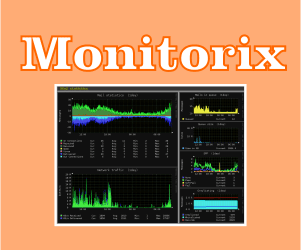
Cara Install dan Konfigurasi Monitorix (Monitoring Server) Di Debian 8 - Monitorix merupakan aplikasi berbasis web yang berfungsi untuk memonitoring sumber daya server. Dengan adanya monitorix ini kita dapat mengetahui prosentase penggunaan cpu, traffic network, dan lain-lain.

Cara konfigurasinya cukup mudah, namun dikarenakan paket monitorix tidak tersedia di dvd debian 8 maka kita harus mendownloadnya secara manual di website resminya.


Dihalaman download terdapat banyak versi, silakan pilih saja yang untuk debian.

Jika sudah, pindahkan file monitorix ke server, terserah mau pakai cara apa. Bisa pakai scp, ataupun ftp. Jika belum tau bagaimana caranya konfigurasi ftp silakan baca artikel berikut.


Jika semua persiapan telah siap, langsung saja mulai install monitorix. Namun sebelum menginstall monitorix ada beberapa yang perlu diinstall.

Install kebutuhan monitorix

Install semua keperluan seperti gambar diatas. Jika kurang jelas silakan lihat kode berikut.


apt-get install rrdtool perl libwww-perl libmailtools-perl libmime-lite-perl librrds-perl libdbi-perl libxml-simple-perl libhttp-server-simple-perl libconfig-general-perl libio-socket-ssl-perl


Setelah terinstall barulah install monitorix, sebelumnya kita harus menuju ke directory dimana file monitorix berada.

Jika sudah ketik perintah berikut.

Install monitorix


dpkg -i monitorix*.deb
apt-get -f install

Installasi berhasil, saatnya restart monitorix


service monitorix restart

Jika tidak muncul error itu tandanya monitorix berhasil terinstall. Langsung saja saat pengujian.

Silakan buka browser dan ketikan alamat seperti berikut

http://ipserver:8080/monitorix

Berikut tampilan monitorix jika berhasil terinstall.

Tampilan Monitorix


Sunday, August 4, 2019

Cara Konfigurasi Mail Server Dan Web Mail Squirrelmail Pada Debian 8 Di VirtualBox

Cara Konfigurasi Mail Server Dan Web Mail Squirrelmail Pada Debian 8 Di VirtualBox

Beberapa hari yang lalu ada pembaca blog ini yang request melalui halaman contact agar saya memposting cara konfigurasi mail server, maka dari itu kali ini akan saya posting, bagi anda yang ingin request juga bisa, silakan hubungi saya melalui halaman contact.

Email Request Mail Server Debian 8


Mail Server adalah server yang memungkinkan pengguna (user) dapat saling berkirim email (surat elektorik) dalam satu jaringan ataupun melalui jaringan internet. Contoh mail server yang paling terkenal yaitu gmail (milik google).

Sedangkan Web Mail merupakan aplikasi berbasis web yang digunakan untuk mengakses mail server, atau bisa disebut dengan interface dari mail server.

Oke langsung saja kita install mail server  terlebih dahulu.


apt-get install postfix courier-pop courier-imap

Maka akan muncul pilihan seperti dibawah ini, pilih saja yang Internet Site 

Pilih Internet Site


Selanjutnya kita diminta untuk memasukan system mail name, disini saya memasukan nama domain saja. System mail name digunakan untuk nama email. Misal sytem mailnya saja isi wintekno.studio.


Maka email yang nanti dibuat akan berformat seperti ini.

namauser@wintekno.studio

System Mail Name


Untuk web-base administration pilih yes.


Web Base Administration

Langkah berikutnya kita harus membuat directory terlebih dahulu. Kemudian konfigurasi file main.cf yang ada di folder /etc/postfix/. Ketik saja sintak berikut


maildirmake /etc/skel/Maildir
nano /etc/postfix/main.cf

Konfigurasi Mailbox Main.cf Postfix

Pada folder main.cf kita hanya perlu menambahkan satu baris konfig yang diletakan dibawah sendiri yaitu.

home_mailbox = Maildir/


Jangan lupa untuk simpan dengan cara ketik CTRL + O, ENTER, CTRL +X.


Reconfigure postif agar mailbox dapat yang tadi sudah dibuat dapat berjalan.


dpkg-reconfigure postfix

Maka akan muncul pilihan type mail dan system mail, isi saja seperti langkah diatas yaitu  Inernet Site & wintekno.studio


Root and postmaster mail recipent silakan kosingi saja, atau langsung klik enter.


Other destination silakan pilih saja ok, atau langsung lanjutkan saja.

Kemudian force syncronus pilih saja yang no.

Force Syncronus update mail

Pada pilihan local network silakan isi saja dengan ip lokal jika menginginkan mail tersebut dapat digunakan di jaringan lokal. Atau jika ingin dapat diigunakan disesmua jaringa silakan diisi saja dengan.

0.0.0.0/0

Tambahkan Local Network

Use procmail pilih no

Use Procmail No


Mail box size limit byte dan local address extension character silakan biarkan default saja, langsung pilih lanjutkan. Pada keadaan default mail box size limit = '0', dan local address extension character = '+'.


Langkah terakhir, pemilihan protokol. Karena saya menggunakna ipv4 maka saya memilih ipv4nya.

Protokol IPv4

Restart semua service.


service postfix restart
service courier-pop restart
service courier-imap restart

Langkah selanjutnya membuat user yang nantinya digunakan untuk ujicoba kirim email.


adduser [namauser]

Membuat Username Email

Disini saya membuat 2 user untuk pengujian yaitu usermail1 dan usermail2.

Konfigurasi Mail Server sudah selesai, namun agar mail server dapat diakses dan dapat digunakan untk saling berkirim email dengan mudah, maka kita harus mengisntall webmail terlebih dahulu.

Terdapat banyak sekali webmail yang tersedia, namun kali ini saya kana menggunakan squirrelmail.


apt-get install squirrelmail

Tunggu proses installasi sampai selesai, kemdian konfigurasi file apache2.conf.


nano /etc/apache2/apache2.conf

Tambahkan satu baris di baris terakhir sintak berikut.

Include "/etc/squirrelmail/apache.conf"

Konfigurasi Apache Dengan Squirrelmail

Membuat link agar squirrelmail dapat diakses melalui webserver. Setelah itu dilanjutkan dengan restart apache agar semua konfigurasi apache berjalan.

Membuat Link dan Restart Apache

Buka browser dan bukalan mail squirrelmail dengan cara tulis di url bar.

http://ipserver/mail

Jika muncul tapilan squirrelmail itu tandanya konfigurasi telah berhasil, saatnya pengujian, login menggunakan akun yang telah dibuat. Disini saya coba login menggunakan usermail1.

Login User Mail

Coba kirim pesan ke usermail2

Ujicoba Kirim Email Ke Usermail2

Logout kemudian masuk dengan usermail2, Jika konfigurasi berhasil maka email akan terkirim ke usermail2.

Konfigurasi Mail Server Berhasil

Konfigurasi Mail Server Dan Web Mail Di Debian 8 berhasil. Jika masih ada yang kurang paham silakan tanyakan saja dikomentar.

Thursday, August 1, 2019

Cara Konfigurasi SubDomain (VirtualHost) Pada Debian 8 Di VirtualBox

Cara Konfigurasi SubDomain Pada Debian 8
Pada artikel sebelumnya saya telah memberikan tutorial bagaimana Cara Konfigurasi DNS Server Pada Debian 8. Domain yang saya buat waktu itu yaitu wintekno.studio, selain domain utama kita dapat membuat subdomain.

Misalnya pada mail.google.com, kata mail inilah yang disebut subdomain. Untuk membuat subdomain kita perlu mengkonfigurasi file db.wintekno dan db.192 (jika mengikuti konfigurasi sebelumnya).

Kita hanya perlu menambahkan satu baris dimasing-masing file. Disini saya contohkan akan membuat subdomain portal. Sehingga saat ingin mengakses kita harus mengetikan.

http://portal.wintekno.studio

Langsung saja langkah pertama kita harus konfigurasi db.wintekno terlebih dahulu.

nano /etc/bind/db.wintekno

Konfigurasi db.wintekno

Berdasarkan konfigurasi DNS pada artikel sebelumnya, untuk konfigurasi subdomain portal kita hanya perlu menambahkan baris.


portal IN    A    192.168.10.1

Simpan dengan cara ketik CTRL+O, ENTER, CTRL+X.

Selanjutkan konfigurasi db.192, untuk konfigurasinya hampir sama dengan db.wintekno.

nano /etc/bind/db.192

Konfigurasi db.192

Pada gambar diatas, kita hanya perlu menambahkan baris.

1    IN    PTR    portal.wintekno.studio.

Simpan lagi dengan cara ketik CTRL+O, ENTER, CTRL+X.

Restart konfigurasi DNS dengan cara mengetikan sintakn berikut

service bind9 restart

Konfigurasi subdomain sudah berhasil, kita sudah dapat mengakses subdomain.

http://portal.wintekno.studio.

Namun web yang akan tampil saat kita mengakses subdomain portal sama dengan tampilan web saat mengakses domain utama.

Untuk membedakan kita harus membuat folder di root directory dari webserver kemudian konfigursi juga virtualhostnya dan buatlah halaman index dari portal


cd /var/www/html
mkdir portal
cd portal/

Halaman Index Untuk Portal

Kita bisa menggunakan halaman index yang sudah disediakan sebelumnya atupun membuat manual. Untuk membuat halaman index secara manual langsung saja ketik sintak berikut.

nano /var/www/html/portal/index.html
Disini saya contohkan dengan script html yang sederhana.

HTML Script Subdomain Portal


<html>
<body>
<h1>SubDomain Portal</h1>
<h2>Oke Sukses membuat subdomain</h2>
</body>
</html>

Jangan lupa simpan dengan mengetik CTRL+O, ENTER, CTRL+X.

Langkah selanjutnya kita harus konfigurasi virtualhost di folder apache.

Konfigurasi Apache Portal Site


cd /etc/apache2/sites-available/
cp 000-default.conf portal.conf
nano portal.conf

Pada kofigurasi file portal.conf paling tidak kita harus konfigurasi 2 baris, yaitu pada nameserver dan rootdirectory.

Konfigurasi Root Directory Portal

Untuk servername diisi dengan subdomain, dan documentroot diganti dengan letak folder dari subdomain yang telah dibuat.

Langkah terakhir tinggal simpan kofigurasi caranya seperti biasa, a2ensite dan reload apache.

a2ensite portal.conf
service apache2 reload

a2ensite portal

Saatnya pengujian, buka alamat subdomain yang telah dibuat.

http://portal.wintekno.studio

Maka tampilan website akan muncul seperti dibawah ini.

Subdomain Portal Berhasil di konfigurasi

Sekian tutorial dari saya tentang cara konfigurasi subdomain pada debian 8, jangan lupa untuk berkomentar.

Cara Konfigurasi HTTPS (Secure Web Server) Pada Debian 8 Di VirtualBox

Cara Konfigurasi HTTPS Pada Debian 8

Web server merupakan jenis server yang memberikan layanan berupa website yang dapat diakses melalui  browser oleh client. Dalam menampilkan datanya web server secara default menggunakan protokol HTTP.

Dengan menggunakan HTTP, data yang kita kirim tidak terenkripsi atau hanya berupa palin text biasa. 

Oleh karena itu kita perlu protokol tambahan yaitu SSL atau TLS. Dengan menggunakan SSL atau TLS website kita akan lebih aman karena proses transmisi data dienkripsi terlebih dahulu.

Protokol HTTP yang sudah ditambah SSL atau TLS ini biasa disebut HTTPS, 'S' dibelakang berarti secure.

Oke langsung saja kita mulai konfigurasi HTTPS di debian 8.

Langkah pertama kita harus men-generate certificate terlebih dahulu yang nanti akan digunakan.

#openssl req -new -x509 -days 365 -nodes -out /etc/apache2/apache2.pem -keyout /etc/apache2/apache2.pem

Untuk lebih jelasnya silakan lihat gambar berikut

Generate Certificate TLS atau SSL

Seperti pada gambar diatas kita diminta untuk memasukan Country Code, dll. Silakan sesuaikan saja. Jika sudah ketik service apache2 restart seperti yang diminta.

Langkah berikutnya silakan masuk ke directory apache dan konfigurasi file default dengan mengetik

nano /etc/apache2/sites-available/000-default.conf
Jika sudah langsung saja scroll ke paling bawah dan tulis beberapa kode berikut


<VirtualHost *:443>
ServerName wintekno.studio
SSLEngine on
SSLCertificateFile /etc/apache2/apache2.pem
</VirtualHost>

Konfigurasi VirtualHost Apache2

wintekno.studio diganti dengan domain Anda masing-masing.

Simpan dengan cara Ketik CTRL+O, ENTER, CTRL+X

Restart kembali apache dengan cara ketik service apache2 restart

Konfigurasi HTTPS telah berhasil, saatnya pengujian. Buka google chrome dan tuliskan nama domain dengan menggunakna protokol https, misalnya seperti ini.

https://wintekno.studio

Pertama kali membuka pasti akan muncul pemberitahuan bahwa koneksi tidak aman. Atau seperti ini.

Koneksi Tidak Pribadi


Abaikan saja, pilih lanjutkan.

Lanjutkan Koneksi HTTPS

Website berhasil diakses menggunakan protokol https. 

Konfigurasi HTTPS Berhasil
Konfigurasi HTTPS berhasil, jangan lupa tinggalkan komentar.

Monday, February 25, 2019

Cara Install CMS Wordpress Di Debian 8 Jessie Lengkap

Cara Install CMS Wordpress Di Debian 8 Jessie Lengkap
Cara Install CMS Wordpress Di Debian 8 Jessie Lengkap - Content Management System atau dalam bahasa Indonesia disebut dengan sistem managemen konten merupakan perangkat lunak yang digunakan untuk menambah atau mengubah isi dari suatu web. Dengan adanya CMS kita tidak perlu membuat website dari nol.

Wordpress merupakan salah satu CMS yang paling populer dan kali ini kita akan menginstall wordpress pada debian 8. Namun sebelumnya server anda harus sudah terinstall LAMPP server, jika belum terinstall silakan buka tutorial berikut. Cara Install LAMPP Server di Debian 8 Jessie.

Sedangkan untuk mengirim file cms dari laptop, saya menggunaakn FTP server. Jika anda belum baham dengan FTP Srver silakan buka tutorial berikut. Cara Install Dan Konfigurasi FTP Debian 8.

Untuk file cms wordpress yang akan kita gunakan dapat diunduh di website resmi wordpress. Kali ini saya akan menggunakan wordpress versi terbaru pada saat artikel ini ditulis.
Kirim file wordpress ke server

Jika semua persiapan diatas sudah dilakukan, langsung saja ke langkah berikutnya. Kirim file cms wordpress ke server melalui ftp yang sudah dikonfigurasi. Kali ini saya menggunakan aplikasi WinSCP.

Setelah itu kita cek di folder ftp pada server, jika memang sudah terkirim langsung saja pindahkan ke root directory dari webserver. Karena file wordpress berbentuk (.zip) maka kita harus ekstrak terlebih dahulu menggunakan unzip.

Jika server belum terinstall unzip, silakan install terlebih dahulu dengan cara ketik apt-get install unzip. Atau lebih jelasnya lihat gambar dibawah ini.
Copy file ke root directory webserver
Setelah unzip terinstall kemudian ekstrak wordpress dengan unzip dengan menggunakan sintak.
unzip [namafile.zip]
Hasih ekstrak yaitu akan muncul folder baru dengan nama wordpress. Di folder itulah file-file wordpress tersimpan. Ubah hak akses dan hak kepemilikan dari folder tersebut.
Ubah hak akses dan hak kepemilikan
 Jika sudah lanjut ke langkah berikutnya yaitu membuat database untuk cms wordpress. Disini saya contohkan via cli. Masuk ke database.
mysql -u root -p
Tuliskan password dari databse dan buatlah database dengan cara.
create database wordpress;
Membuat database wordpress
Buka browser pada client kemudian ketik ip dan folder. Contoh: 192.168.10.1/wordpress. Maka akan muncul tampilan seperti dibawah ini. Silakan baca dan klik Let's go!
Akses wordpress via browser pada client
Langkah selanjutnya anda harus mengisi informasi database seperti: Database host, username, password, nama database, dan table prefik.
Isi informasi database
Klik submit dan run installation. Isikan data website anda sesuai dengan yang diinginkan. Saya contohkan seperti dibawah ini.
Isi Informasi Website
Klik install wordpress dan tunggu hingga proses selesai. Jika berhasil maka akan muncul tampilan sukses. Berikut tampilan dashboard wordpress versi 5.1.
Tampilan dashboard wordpress
Selamat wordpress berhasil di install. Untuk mengakses homepage wordpress ketikan nama ip dan nama foldernya. Jika masih ada yang kurang jelas silakan tanyakan saja pada kolom komentar.

Saturday, February 23, 2019

Cara Install Dan Konfigurasi FTPS Server (Proftpd With TLS) Debian 8 Jessie Lengkap

Cara Install Dan Konfigurasi FTPS Server (Proftpd With TLS) Debian 8 Jessie Lengkap
Cara Install Dan Konfigurasi FTPS Server (Proftpd With TLS) Debian 8 - FTPS merupakan versi dari FTP yang lebih aman atau secure karena dilengkapi dengan TLS. Aplikasi yang saya gunakan yaitu Proftpd, jadi melanjutkan  tutorial yang sebelumnya. 

Sebelum menginstall FTPS server anda harus sudah terinstall ftp terlebih dahulu. Sengaja tidak saya jabarkan disini karena selain untuk menyingkat artikel saya juga sudah pernah menulis di kesempatan sebelumnya. Silakan baca terlebih dahulu. Konfigurasi FTP Server Menggunakan Proftpd Debian 8.

Jika Anda sudah menginstall dan konfigurasi FTP server langsung saja lanjut ke langkah berikutnya. Pastikan server sudah terinstall openssl. jika belum silakan install terlebih dahulu denga cara.
apt-get install openssl
Buka file konfigurasi FTP yaitu di  /etc/proftpd/proftpd.conf
nano /etc/proftpd/proftpd.conf
Hapus tanda pagar yang ada didepan tulisan Include /etc/proftpd/tls.conf
Include TLS Di File Konfigurasi FTP
Simpan file kemudian backup file tls dengan cara ketik sintak seperti pada gambar dibawah ini.
Backup File TLS And Configuration
Setelah mengetikan sintak diatas maka anda akan masuk ke file tls.conf yang tidak ada isinya (kosong). Silakan isi dengan konfigurasi seperti berikut.
Konfigurasi TLS.conf 
Pastikan jangan sampai ada yang salah ketik, jika ada maka pada saat restart konfigurasi akan terjadi error. Perhatikan baik-baik setiap hurufnya. Jika memang sudah sama seperti diatas langsung saja simpan file dan lanjutakan langkah berikutnya.

Langkah berikutnya yaitu mebuat file proftpd.cert.pem dan proftpd.key.pem yang berada di folder /etc/proftpd/ssl karena folder ssl belum ada maka kita harus membuat terlebih dahulu.
mkdir /etc/proftpd/ssl
Jika sudah langsung konfigurasi openssl
openssl req -new -x509 -days 365 -nodes -out /etc/proftpd/ssl/proftpd.cert.pem -keyout /etc/proftpd/ssl/proftpd.key.pem
Konfigurasi OpenSSL
Pada saat konfigurasi openssl Anda akan diminta untuk memasukan data misalnya provinsi, kota, dll. Silakan sesuaikan sendiri, jika ingin sama seperti datas juga tidak masalah.

Selanjutnya anda harus menganti hak akses file  /etc/proftpd/ssl/proftpd.key.pem dan restart konfigurasi, silakan lihat gambar dibawah ini.
Restart FTPS
Saatnya pengujian menggunakan aplikasi winscp, anda bisa menggunakan aplikasi lain dengan catatan support dengan ftps. Buka WinSCP kemudian atur seperti dibawah ini.
Login FTPS
Bedanya dengan FTP biasa yaitu disini anda harus menambahkan Encryption TLS/SSL Explicit encryption. Untuk hostname, port, username, dan password sama.

Klik login kemudian akan muncul warning dan detail dari certificate yang sudah anda buat, langsung saja klik yes.
Warning Detail Certificate

Selamat FTPS sudah berhasil dikonfigurasi, jika anda mengalami kesulitan silakan tanyakan saja di kolom komentar atau untuk fast respon hubungi saya melalui salah satu media sosial yang saya miliki. Jangan lupa share ke teman kalian jika merasa artikel ini bermanfaat.